
VC(通話)
VC作成ハブに入るだけで、自分専用の通話部屋ができます。名前・アイコン・人数・公開範囲は設定パネルからいつでも変更できます。
VCを作成する
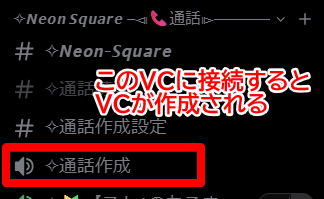
VC作成ハブに入室すると、自動的にあなた専用のVCが作成されます。
VC作成ハブチャンネルに入室する
Neon Square カテゴリ内の 「通話作成」 チャンネルに入室してください。 入室と同時に新しいVCが自動的に作成され、そちらに移動します。
設定パネルで設定する
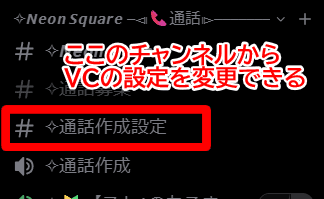
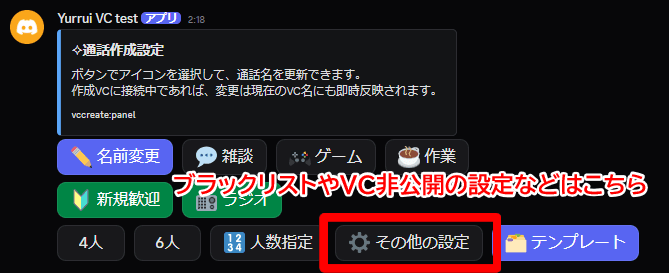
VC設定パネルが設置されたチャンネルから、VCの各種設定を変更できます。 VCに接続していなくてもVCの設定を行うことができます。
名前を変更する
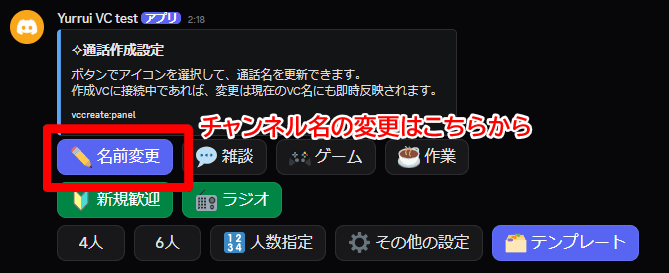
VC名を自由にカスタマイズできます。変更はVCに接続中なら即時反映されます。
✏️ 名前変更 を押す → テキストを入力 → 送信
最大32文字まで入力できます。絵文字も使用可能です。
アイコンを変更する
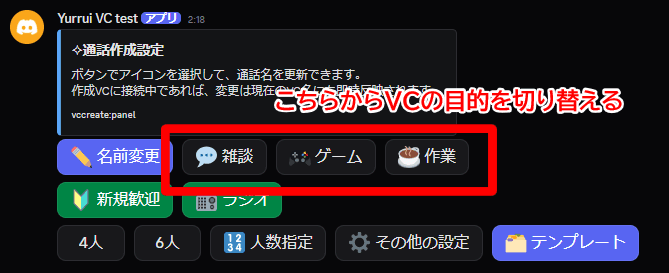
VCの用途に合ったアイコンを選択できます。VC名の先頭に絵文字が付きます。
ボタンを押すと即座にアイコンが切り替わります。 新規歓迎VCまたはラジオVC在室中は通常アイコンへの変更ができません。
人数上限を設定する
VCに入れる人数の上限を設定できます。0に設定すると上限なしになります。
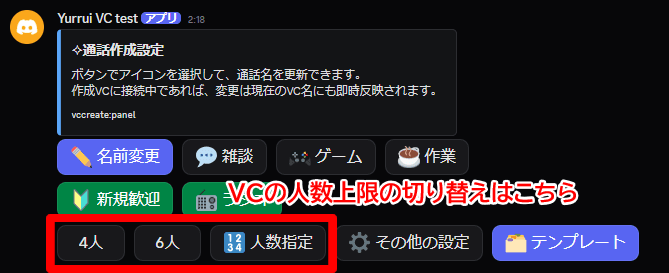
4人 / 6人 ボタンでワンタップ設定できます。🔢 人数指定 では0〜99人の範囲で自由に入力できます(0 = 上限なし)。
新規歓迎モード
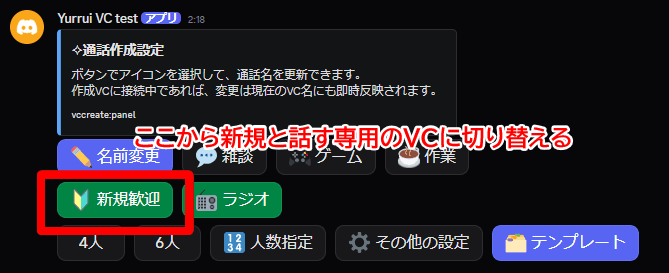
サーバーに参加したばかりのメンバーを歓迎するためのVCモードです。
🔰 新規歓迎ボタンを押すと…
- VCのアイコンが 🔰 に固定されます
- 新規メンバーが入りやすい雰囲気のVCになります
新規歓迎VC在室中は他のアイコンへの変更ができません。 また、通常VCから新規歓迎VCへの切り替えはVC外からのみ可能です。
ラジオモード
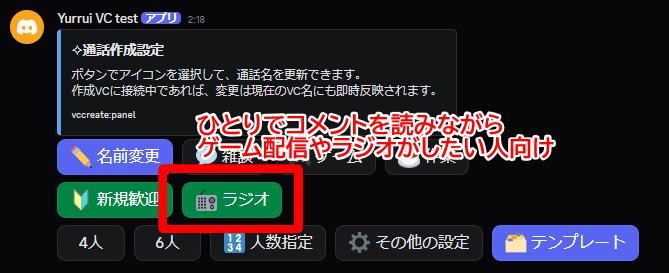
ラジオ・ゲーム配信など自分の活動を公開したい人や、一人で喋りたい人向けのモードです。
📻 ラジオボタンを押すと…
- VC内にラジオ管理チャンネルが作成されます
- タイトル変更・ラジオ終了が管理チャンネルから操作可能になります
- 在室人数に応じて YuLupi が獲得できます
ラジオVC在室中は他のアイコンへの変更ができません。 オーナーが1分間不在の場合、自動で終了します。
テンプレートを使う
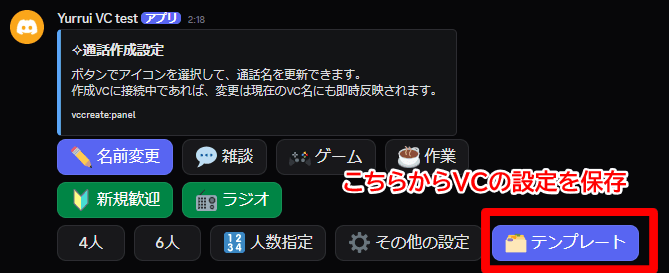
よく使う設定を保存して、次回以降に素早く呼び出せます。
🗂️ テンプレート を押す → テンプレートを選ぶ or 現在の設定を保存
名前・アイコン・人数上限などの設定をテンプレートとして保存できます。 次回VC作成時にすぐ同じ設定を再現できます。
その他の設定
プライバシー設定やアクセス管理など、詳細な設定が可能です。
公開 / 非公開
VCを非公開にすると、ホワイトリストに登録されたメンバーのみ入室できるようになります。
ブラックリスト / ホワイトリスト管理
特定のユーザーの入室を拒否(ブラックリスト)または許可(ホワイトリスト)できます。 ブラックリストは公開VCでも「表示されない+入れない」が適用されます。
非日本語話者ロールの入室設定
非日本語話者ロールを持つメンバーの入室を許可・拒否を切り替えられます。
部屋主の引き継ぎ
オーナーが抜けても、残っているメンバーにVCが引き継がれます。
オーナーが退出すると、VCに残っているメンバーの中から次の部屋主が選ばれます。 誰も残っていない場合はVCが自動で削除されます。